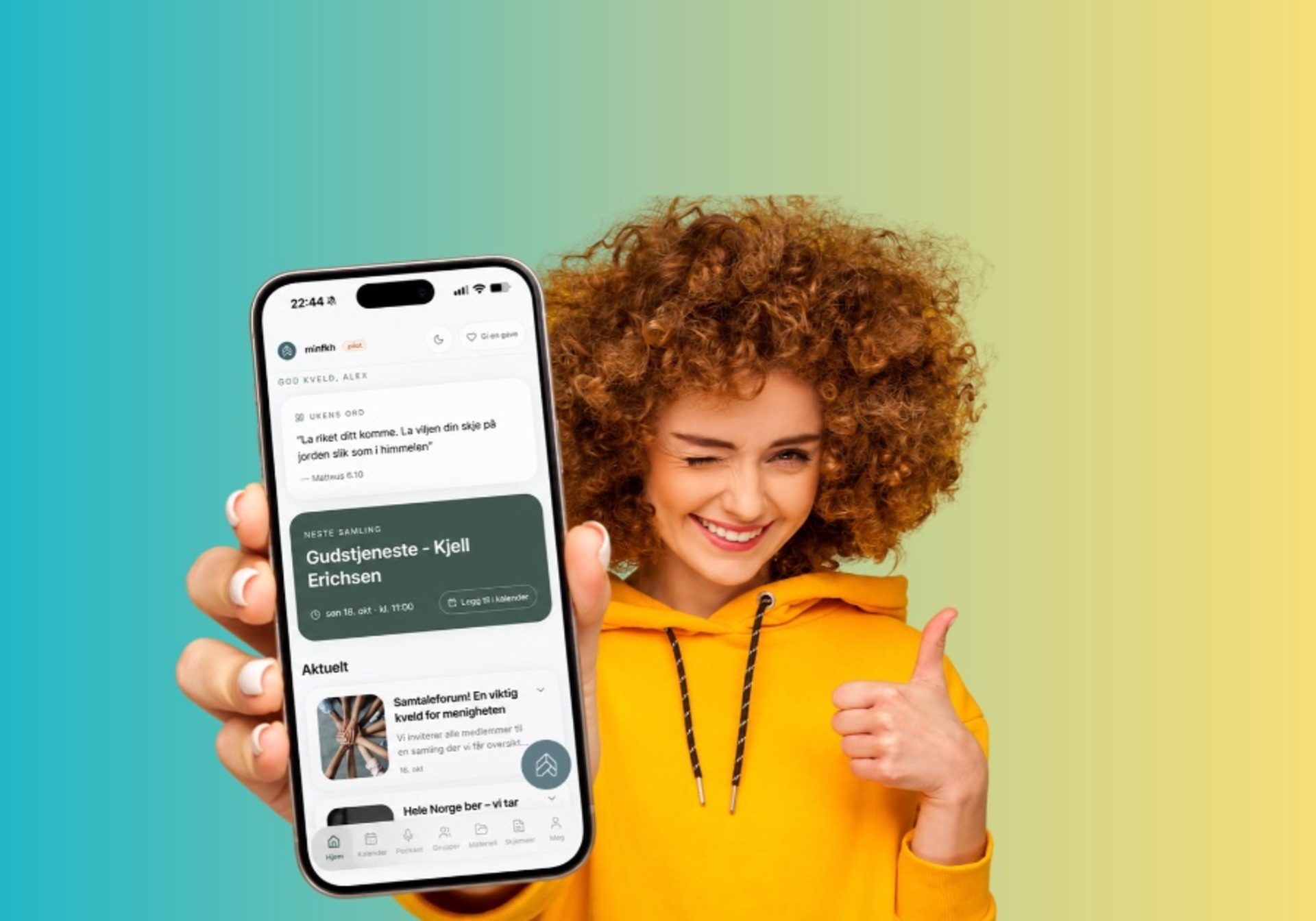
Nyhet fra Filadelfiakirken
Takk for en flott lansering av minfkh!
Vi er utrolig takknemlige og glade for mottakelsen under lanseringen av vår nye kirke-app, minfkh. Tusen takk til alle som allerede har lastet den ned, opprettet bruker og tatt den i bruk!
Hvorfor har vi laget denne appen?
Filadelfiakirken handler om mennesker, tro og fellesskap. Likevel vet vi at i en travel hverdag kan det være krevende å få med seg det som skjer. Beskjeder havner lett spredt på Facebook, e-poster, papirlapper og ulike chat-grupper.
Visjonen bak minfkh er enkel: Alt samlet på ett sted.
- Få ukentlige oppmuntringer og ferske nyheter rett i lomma.
- Send inn bønneemner i trygge rammer (også helt anonymt).
- Se kalender, søndagens program og meld deg på aktiviteter.
- Finn husgrupper og bli med som frivillig i et tjenesteteam.
- For deg i et team: oversikt over turnus, noter og ressurser uten papirrot.
- Lytt til kirkens podkaster, når og hvor du vil.
Appen er laget for å gjøre dørstokken lavere og kontakten tettere, enten du har vært med i menigheten i mange år, eller er helt ny blant oss.
Slik installerer du appen på telefonen din
Appen ligger ikke i App Store eller Google Play, men installeres direkte fra nettsiden vår som en moderne web-app (PWA). Det betyr at den tar nesten ingen lagringsplass og alltid er oppdatert.
Gå inn på denne adressen på mobilen din
minfkh.no
Hvis du har iPhone
Bruk nettleseren Safari. Det vanskeligste er å finne Del-knappen, se trinn 2.
- Bruk nettleseren Safari (ikonet som ser ut som et kompass). Merk: Hvis du trykket på en lenke fra Facebook eller WhatsApp, trykk på ikonet nederst eller øverst for å åpne siden i vanlig Safari.
- Finn Del-knappen. Se nederst på skjermen, ved siden av adressen. Der er det et lite ikon med tre streker eller tre prikker (•••). Trykk på det. Da kommer det opp en meny. Trykk på «Del» (firkanten med en pil som peker opp). På noen eldre iPhoner ser du Del-knappen med en gang, nederst på skjermen. Da kan du trykke rett på den.
- Rull litt ned i menyen og trykk på «Legg til på Hjem-skjerm». Ser du den ikke? Trykk på «Vis mer» eller «Mer» nederst i listen. Da finner du den der.
- Trykk på «Legg til» øverst i høyre hjørne.
- Lukk Safari. Nå finner du minfkh som et eget ikon på hjemskjermen, sammen med de andre appene dine!
Hvis du har Android
Samsung, Google m.fl. Det ser litt ulikt ut fra telefon til telefon.
- Åpne Chrome eller din faste nettleser og gå til minfkh.no.
- Se øverst, i linjen der du skriver adressen. Ser du et lite ikon med en pil som peker ned, eller en liten skjerm? Trykk på det, og trykk «Installer».
- Ofte dukker det også opp en liten boks nederst: «Legg til på startskjermen» eller «Installer». Trykk på den!
- Ser du ingen av disse?
- I Chrome: Trykk på de tre prikkene (⋮) øverst til høyre. Velg «Installer app» eller «Legg til på startskjerm».
- I Samsung Internet: Trykk på menyen nederst til høyre (tre streker). Velg «Legg til side på» og så «Startskjerm».
Slik bruker du appen
Når appen ligger på telefonen, er det lett å komme i gang. Her er noen av de viktigste tingene du kan gjøre.
Send et bønnebehov
Trykk på kortet «Send oss ditt bønnebehov» på forsiden. Kryss av om du vil være anonym, skriv bønnebehovet ditt og trykk «Send inn». Vi ber hver tirsdag kl. 10.30 og kl. 19.00.
Gi tilbakemelding og velg språk
Trykk på navnet ditt øverst og gå til Min side. Der kan du gi oss tilbakemelding. Under Innstillinger › Språk kan du velge norsk, English, Español, Українська eller Português.
Slik slår du på varsler
For å få påminnelser om samlinger, viktige beskjeder fra pastoren og oppdateringer i dine grupper, må du slå på varsler i appen.
Tre enkle trykk
Gjelder både iPhone og Android
- Trykk på navnet ditt (sirkelen) øverst til høyre.
- Velg «Varsler» i menyen.
- Trykk «Slå på» og velg «Tillat» når telefonen spør.
Har du iPhone? Appen må ligge på Hjem-skjermen, og du må åpne den fra ikonet der (ikke inne i Safari). Det krever iOS 16.4 eller nyere. Trykket du «Ikke tillat» ved en feil? Gå til iPhones Innstillinger › minfkh › Varsler og slå på «Tillat varsler».
Trenger du en hjelpende hånd?
Teknologi skal hjelpe oss, ikke skape frustrasjon. Hvis telefonen din oppfører seg annerledes eller du står fast, kom bort til hjelpebordet i kafeteriaen etter gudstjenesten på søndag. Der står vi klare til å hjelpe deg med å få appen på plass på skjermen din på under ett minutt.
Velkommen inn i appen. Vi gleder oss til å holde kontakten videre!
